Ce module
permet de déclarer un encrassement sur un équipement, de modifier un encrassement
(évolution) ou de supprimer un encrassement sous certaines conditions.
! Le module « Encrassement » est associé à des droits fonctionnels (consultation et édition). Il est nécessaire de posséder au moins le droit de consultation pour accéder à ce module.
! Un ouvrage est concerné par aucun ou un seul encrassement courant. Un encrassement courant est à l’état « Constaté » ou « Nettoyé », il correspond à l’encrassement le plus récent. L’évolution des encrassements sur un ouvrage est conservée en historique.
Le module « Encrassement » s’active avec
le bouton  présent dans la barre d’outils
principale. Lorsque le module est activé, le bouton est mis en évidence et les
encrassements sont affichées dans la carte.
présent dans la barre d’outils
principale. Lorsque le module est activé, le bouton est mis en évidence et les
encrassements sont affichées dans la carte.
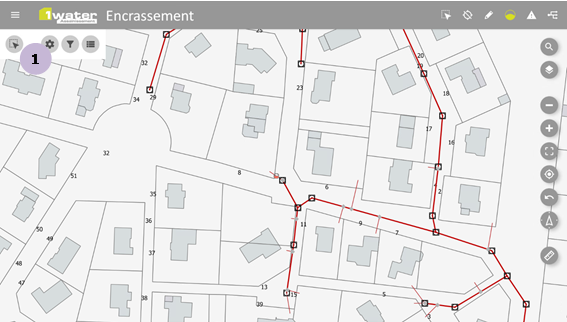
Figure 62 : Gestion des encrassements
Lors de l’activation du module
« Encrassements », une barre de boutons spécifique  s’affiche :
|
|
Active le mode sélection d’ouvrages dans la carte pour déclarer un encrassement. Lorsque la fonctionnalité est activée, le bouton est mis en évidence. |
|
|
Active le filtre de sélection par
attribut. ! Le bouton de paramétrage (engrenage) apparait si la configuration contient des filtres. |
|
|
Filtre la liste et la mise en évidence dans la carte des encrassements. |
|
|
Affiche ou masque la liste des encrassements. Lorsque la liste est affichée, le bouton est mis en évidence. |


Lors de
l’activation de l’affichage de la liste des encrassements, le bouton change de
couleur.
Pendant la
recherche des encrassements présents dans l’étendue de la carte pour remplir la
liste, un message est affiché.
Figure 63 : Recherche des encrassements
Si aucun encrassement
n’est présent dans l’étendue de la carte, un message temporaire l’indique :

Figure 64 : Aucun encrassement visible
Si des encrassements
ont été trouvés, ils sont affichés dans la liste sous la barre d’outils.
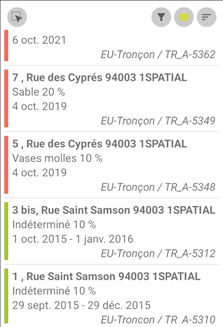
Figure 65 : Liste des encrassements
Par défaut,
seuls les encrassements à
l’état « Constaté » sont affichés dans la liste. Ils sont triés par
ordre décroissant du taux d’encrassement, puis par ordre décroissant de la date
de constatation.
Tant que la
liste est affichée, chaque déplacement dans la carte l’actualise
automatiquement.
Bouton d’action au niveau de la liste :
|
|
Trie la liste des encrassements en fonction de critères. |

L’utilisateur peut filtrer la liste et la mise en évidence dans la carte des encrassements de la façon suivante :
|
Action |
Résultat |
|
|
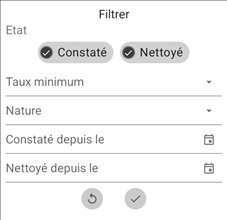
Affiche les options de filtre :
|
|
Définit les critères de filtre en exploitant les boutons, listes de
valeurs, plages de date, pour afficher : ► État ; ► Taux minimum ; ► Nature d’encrassement ; ► Constaté depuis le ; ► Nettoyé depuis le. |
! Le champ « Nettoyé depuis le » n’est visible que si l’état « Nettoyé » est sélectionné. ! Pour les champs de type date, seuls les encrassements dont la date (constatation ou nettoyage) est supérieure ou égale à la date indiquée seront prises en compte. |
|
|
La liste des encrassements se met à
jour en fonction des critères de filtre choisis. L’affichage des encrassements dans la
carte se met à jour en fonction des critères de filtre choisis. Le panneau de filtre se ferme. |
|
|
Le filtre se remet à la valeur par
défaut, il faut ensuite appliquer ce filtre. |
|
Appuie dans une zone de l’écran en
dehors du panneau. |
Le panneau de filtre se ferme sans
modification. |



|
Action |
Résultat |
|
|
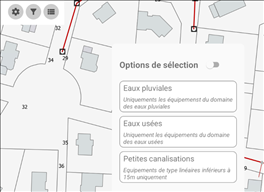
Affiche une boite de dialogue avec la liste des options de sélection
possibles :
Un interrupteur se trouve à côté du titre de la boite, il est en mode
inactif. Dans ce cas, la sélection s’applique à tous les équipements
éligibles du module
« Encrassement ». Appuyer en dehors de la boite de dialogue pour la fermer. |
|
Sélectionne un filtre de sélection dans la liste. |
La boite de dialogue se ferme et le bouton « Engrenage » est
activé Si vous créez un ou plusieurs encrassements, le filtre de sélection
s’applique en fonction de l’option choisie dans la boite de dialogue :
Si la sélection n’est pas en accord avec le filtre actif, le message
ci-dessous s’affiche :
|
|
|
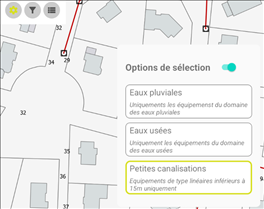
Prend la couleur active si une des options est sélectionnée. La boite
de dialogue s’ouvre et l’élément actif est entouré d’une couleur verte.
L’interrupteur est alors en mode actif :
Appuyer en dehors de la boite de dialogue pour la fermer. |
|
|
L’ info bulle indique :
|
|
|
L’info bulle indique : Filtre de sélection des équipements :
« nom de l’option sélectionnée » :
|




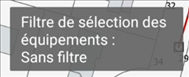

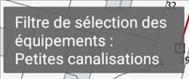
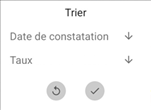
L’utilisateur trie la liste des encrassements de la façon suivante :
|
Action |
Résultat |
|
|
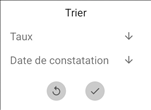
Affiche le panneau des options de tri :
|
|
|
La flèche
est inversée pour le critère : ► ► |
|
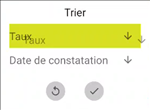
Déplace un critère par un appui long
sur un critère puis un glisser/déposer à une autre position. |
L’appui long met en évidence le critère dans la boîte de
dialogue :
Le glisser/déposer modifie l’ordre des
critères :
|
|
|
La liste des encrassements se met à
jour en fonction des critères de tri choisis. Le panneau de tri se ferme. |
|
|
Les critères de tri sont remis à la
valeur par défaut, il faut ensuite les appliquer. |
|
Appuyer dans une zone de l’écran en
dehors du panneau. |
Le panneau de tri se ferme sans
modification. |

 ou
ou 



L’utilisateur consulte un
encrassement en appuyant une fois sur l’encrassement dans la liste.
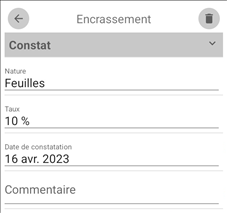
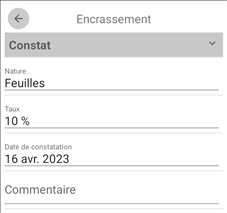
La fiche d’information de
l’encrassement est affichée dans le panneau gauche à la place de la
liste :
|
Figure 66 : Détails d’un encrassement avec suppression autorisée |
Figure 67 : Détails d'un encrassement avec suppression non autorisée |
La carte se
centre automatiquement sur l’encrassement en cours de consultation.
Les
informations de l’encrassement sont rassemblées dans 3 groupes :
► Équipement : information sur
l’équipement impacté par l’encrassement ;
► Constat : informations sur la
constatation ;
► Nettoyage : informations sur le
nettoyage.
L’utilisateur :
|
Action |
Résultat |
|
Consulte les informations d’un groupe en cliquant sur le groupe. |
Le groupe courant est déplié pour afficher les informations. Le groupe précédent est
replié. Un seul
groupe peut être déplié. |
|
|
Retour à la liste des encrassements. ! La carte retrouve le même cadrage que celui de l’affichage de la liste précédente. |
|
Cette fonctionnalité est dépendante de certaines conditions. Voir la
partie sur la suppression d’un encrassement. |
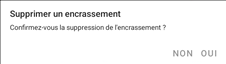
Confirmer avec « OUI » la suppression de l’encrassement et revenir
à la liste. Un message de quelques secondes s’affiche en bas de l’écran.
Conserver l’encrassement avec « NON » et rester sur le
formulaire. |



La déclaration d’un encrassement peut se faire sur un ou plusieurs ouvrages simultanément. Si plusieurs ouvrages sont sélectionnés, un encrassement par ouvrage est créé avec les mêmes informations.
! Cette fonctionnalité nécessite d’avoir le droit d’édition.
L’utilisateur déclare un encrassement de la façon suivante :
|
Action |
Résultat |
|
|
Le bouton est activé La fonctionnalité attend la sélection d’un ou de plusieurs ouvrages
dans la carte. |
|
Pointe un ouvrage dans la carte. |
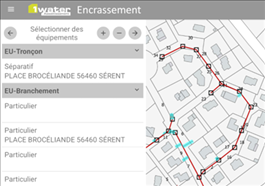
Un message indique que la recherche des ouvrages est en cours :
Le ou les ouvrages éligibles, trouvés dans la zone d’appui de la carte,
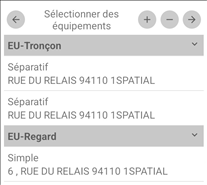
sont mis en évidence dans la carte et ajoutés dans la liste des ouvrages possibles
de l‘encrassement. Les ouvrages sont regroupés par type d’entité dans la liste. Si un seul ouvrage est trouvé, le panneau de gauche s’ouvre directement
sur le formulaire de déclaration de l’encrassement (voir Panneau de
déclaration de l’encrassement) Si aucun ouvrage n’a pu être sélectionné, un message de quelques
secondes s’affiche en bas de l’écran :
|
|
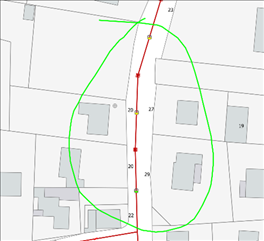
Dessine une forme dans la carte avec le doigt.
|
Un message indique que la recherche des ouvrages est en cours :
Tous les ouvrage éligibles, trouvés dans la zone dessinée, sont mis en
évidence dans la carte et ajoutés dans la liste des ouvrages possibles de
l‘encrassement. Les ouvrages sont regroupés par type d’entité dans la liste.
Si un seul ouvrage est trouvé, le panneau de gauche s’ouvre
directement sur le formulaire de déclaration de l’encrassement (voir Panneau
de déclaration de l’encrassement) Si aucun ouvrage n’a pu être sélectionné, un message de quelques secondes
s’affiche en bas de l’écran :
! En mode sélection, les actions de zoom et de pane dans la carte sont réalisées avec 2 doigts. L’utilisation d’un seul doigt correspond à une nouvelle sélection. |
|
Filtre les ouvrages dans la liste (uniquement si plus d’un ouvrage a été sélectionné). |
|
|
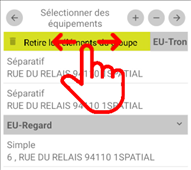
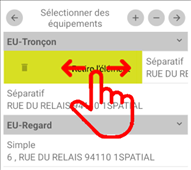
Retire tous les ouvrages d’un type d’entité en appuyant sur l’entête d’un groupe et en la faisant glisser vers la droite ou vers la gauche.
|
Tous les ouvrages appartenant à ce groupe sont retirés de la liste et
ne sont plus mis en évidence dans la carte. Un message s’affiche quelques secondes en bas de l’écran pour
annuler le retrait du groupe.
En appuyant sur « ANNULER », le groupe est remis dans la
liste. |
|
Retire un ouvrage en appuyant sur sa description et en la faisant glisser vers la droite ou vers la gauche.
|
L’ouvrage est retiré de la liste et n’est plus mis en évidence dans la
carte. ! Si tous les ouvrages d’un groupe sont retirés, le groupe est également retiré. Un message s’affiche quelques secondes en bas de l’écran pour
annuler le retrait de l’ouvrage.
En appuyant sur « ANNULER », l’ouvrage est remis dans la liste. |
|
|
Retour à l‘étape précédente. |
|
|
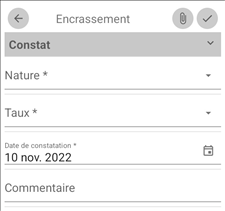
Le panneau s’ouvre sur le formulaire pour renseigner les informations
relatives à l’encrassement. |
|
|
Le bouton est activé Tant que le bouton est activé, toutes les sélections dans la carte
viennent compléter la sélection courante (liste et mise en évidence dans la
carte). |
|
|
Le bouton est activé Tant que le bouton est activé, toutes les sélections dans la carte sont
retirées de la sélection courante (liste et mise en évidence dans la carte). Aucun ajout n’est réalisé avec cette option. |
|
|
L‘ancienne sélection est vidée. La liste est remplie avec la nouvelle sélection. Les nouveaux éléments sélectionnés sont mis en évidence dans la carte. |
|
Panneau de déclaration de l’encrassement |
|
|
|
La liste est affichée à la place du formulaire de déclaration d’un
encrassement. ! Retour à la carte si un seul ouvrage. |
|
Remplit les champs du formulaire. |
La date de constatation est automatiquement positionnée à la date du
jour. Les autres champs sont à renseigner. ! Un champ dont le nom est suivi d’une étoile (*) est obligatoire. |
|
|
Un encrassement est créé à l’état « Constaté » sur chaque ouvrage sélectionné. La gestion de l’historique des encrassements sur chaque ouvrage est appliquée. Le formulaire se ferme, le symbole de l’encrassement est affiché dans
la carte sur chaque ouvrage. et un message s’affiche quelques secondes en bas
de l’écran.
! Si des champs obligatoires ne sont pas renseignés, ils sont indiqués en rouge et le formulaire reste affiché. Un message s’affiche quelques secondes en bas de l’écran.
|
|
! Cette fonctionnalité est disponible uniquement si la déclaration de l’encrassement concerne un seul ouvrage. |
Une nouvelle barre de boutons s’affiche pour préciser le type de pièce
jointe à ajouter.
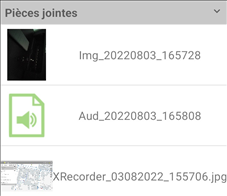
Les pièces jointes associées aux encrassements sont regroupées dans un
groupe « Pièces jointes » du formulaire. Ce groupe est présent
uniquement si au moins une pièce jointe est associée à l’anomalie. Chaque pièce jointe est représentée dans le formulaire par une
vignette, qui représente ou symbolise le document, et par son nom.
|
|
|
Le mode appareil photo s’active sur la tablette. ! Des autorisations, indépendantes de 1Water, concernant l’utilisation
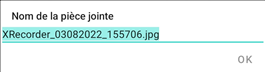
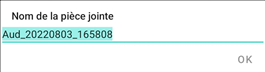
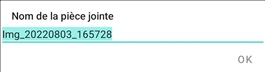
de l’application « Photo » peuvent être demandées. À la suite de la prise de la photo, une boîte de dialogue pour saisir
le nom de la pièce jointe s’affiche.
Le champ est prérempli avec un nom généré automatiquement. Modifier éventuellement le nom et valider l’ajout de la photo. La photo est ajoutée dans le groupe « Pièces jointes » du
formulaire. Le groupe « Pièce jointes » est automatiquement créé si
c’est la première pièce jointe associée. |
|
|
L’enregistreur vocal de la tablette est automatiquement ouvert. Enregistrer votre message. ! Des autorisations, indépendantes de 1Water, concernant l’utilisation de l’application « Enregistreur vocal » peuvent être demandées. Appuyer sur « OK » de l’enregistreur vocal pour afficher une
boîte de dialogue de saisie du nom de la pièce jointe.
Le champ est prérempli avec un nom généré automatiquement. Modifier éventuellement le nom et valider l’ajout du message vocal. Le message est ajouté dans le groupe « Pièces jointes » du
formulaire. Le groupe « Pièces jointes » est automatiquement créé
si c’est la première pièce jointe associée. |
|
|
Accède aux documents présents sur la tablette. ! Des autorisations, indépendantes de 1Water, concernant l’utilisation
de l’application « Explorateur de fichiers » peuvent être
demandées. Sélectionne le document à associer.
Une boîte de dialogue pour saisir le nom de la pièce jointe s’affiche.
Le champ est prérempli avec le nom du document sélectionné. Modifier éventuellement le nom et valider l’ajout du document. Le document est ajouté dans le groupe « Pièces jointes » du
formulaire. Le groupe « Pièces jointes » est automatiquement créé
si c’est la première pièce jointe associée. |
|
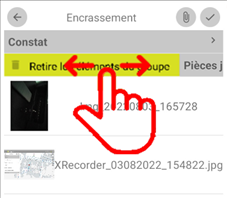
Retire une pièce jointe en balayant la ligne dans la liste du groupe
« Pièces jointes » du formulaire.
|
La pièce jointe n’est plus associée à l’encrassement. ! Le groupe « Pièces jointes » est retiré du formulaire s’il n’y a plus de pièce jointe associée. L’utilisateur a la possibilité de l’interrompre la suppression en touchant le bouton « Annuler » dans la fenêtre qui s’affiche en bas de l’écran.
|
|
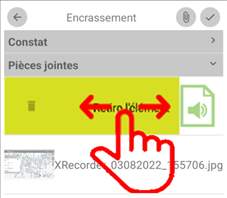
Retire toutes les pièces jointes en balayant le groupe « Pièces
jointes » du formulaire.
|
Toutes les pièces jointes sont dissociées de l’encrassement. Le groupe
« Pièces jointes » est retiré du formulaire. L’utilisateur a la possibilité de l’interrompre la suppression en touchant le bouton « Annuler » dans la fenêtre qui s’affiche en bas de l’écran.
|















Cette fonctionnalité est accessible au niveau du formulaire d’un encrassement à partir d’une sélection dans la liste.
! Il est nécessaire d’avoir le droit d’édition pour supprimer des encrassements.
! Seules les encrassements à l’état « Constaté », créés par l’utilisateur courant le jour même et n’ayant pas été synchronisés vers le serveur peuvent être supprimés. Si ces conditions ne sont pas respectées, le bouton de suppression n’est pas affiché.
L’utilisateur demande la suppression d’un encrassement :
|
Action |
Résultat |
|
|
Confirmer avec « OUI » la suppression de l’encrassement. Un message de quelques secondes s’affiche en bas de l’écran.
Retourner à la liste des encrassements. Conserver l’encrassement avec « NON » et rester sur le
formulaire. |